生成AIの3Dモデルを編集するのに必須級
・
・
・

※『生成AIでゲームを作る』シリーズを順番にご覧いただいている皆さんへ
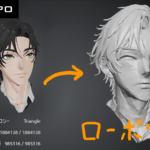
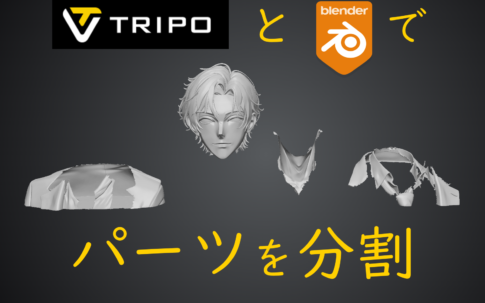
Tripo3Dでリメッシュしたローポリモデルを分割していただきたくとスムーズです。しかしTripo3Dに課金しておらずローポリメッシュがないよという方はハイポリモデルを分割していただいても大丈夫です。
もくじ!
使用例
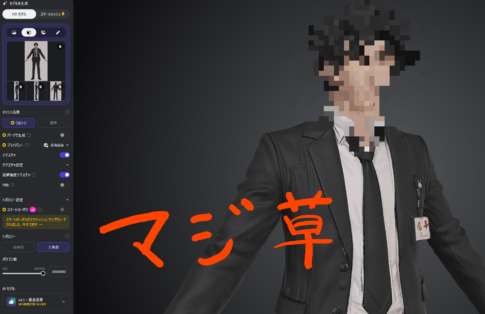
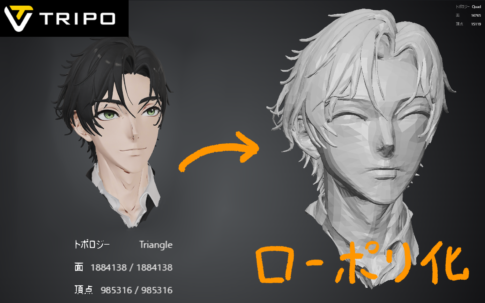
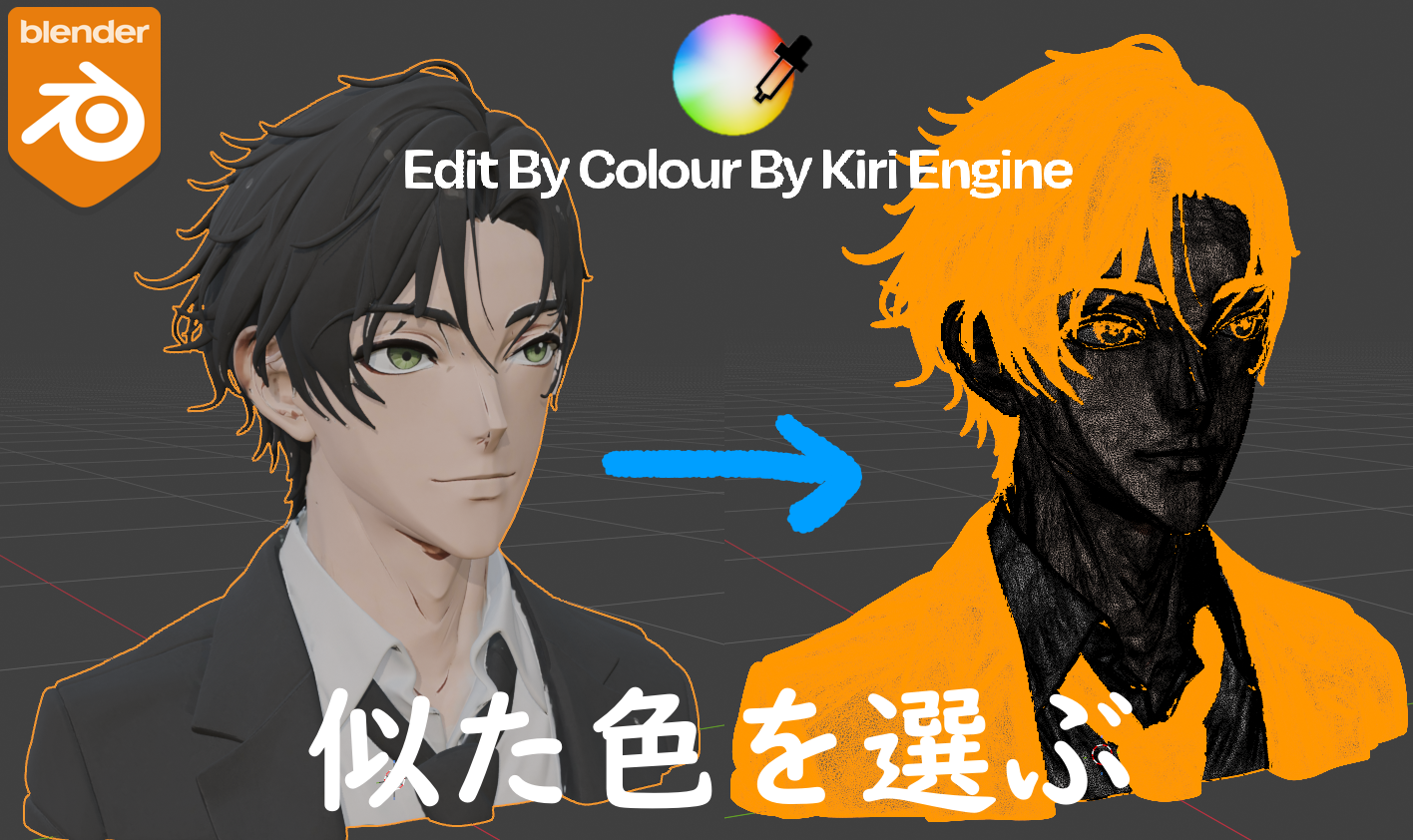
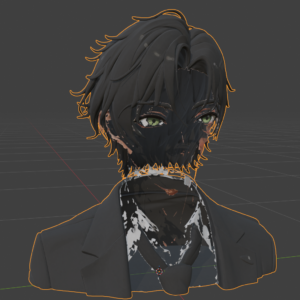
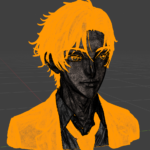
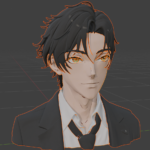
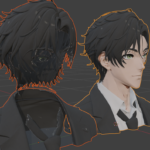
例えば生成AIで作成したモデルは、マテリアルが1つな上に、髪・顔・服が一体化しています。
これでは編集モードでマテリアルごと、繋がっている面ごとにリンク選択することができず大変困りますよね。
このようなときに便利なのが「Edit By Colour By Kiri Engine」。似ている色の面を選択することができます。なんと無料アドオンです。
インストール方法
https://www.kiriengine.app/blender-addon/edit-by-colorからダウンロードします。
以下、SuperHiveからインストールする方法を説明します。なんとなくわかる方は使用方法まで飛ばしてください。
Super hiveからのインストール方法
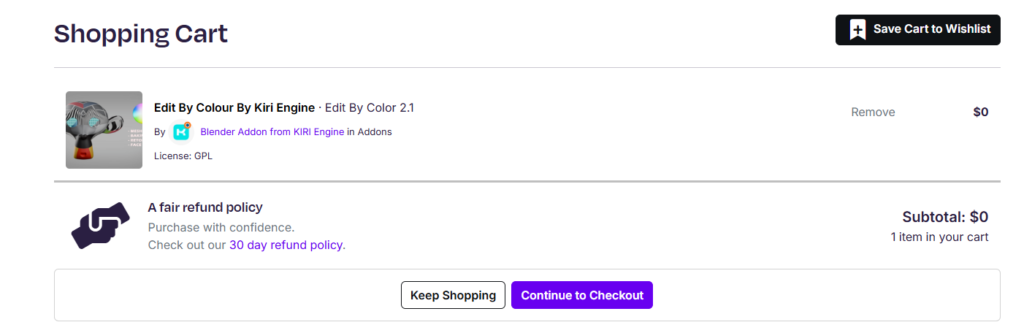
リンク先に以下のような画面があるので、Superhive(旧Blender Market)か、GitHubのお好きなほうからダウンロードしてください。自分はSuperhiveからダウンロードします。
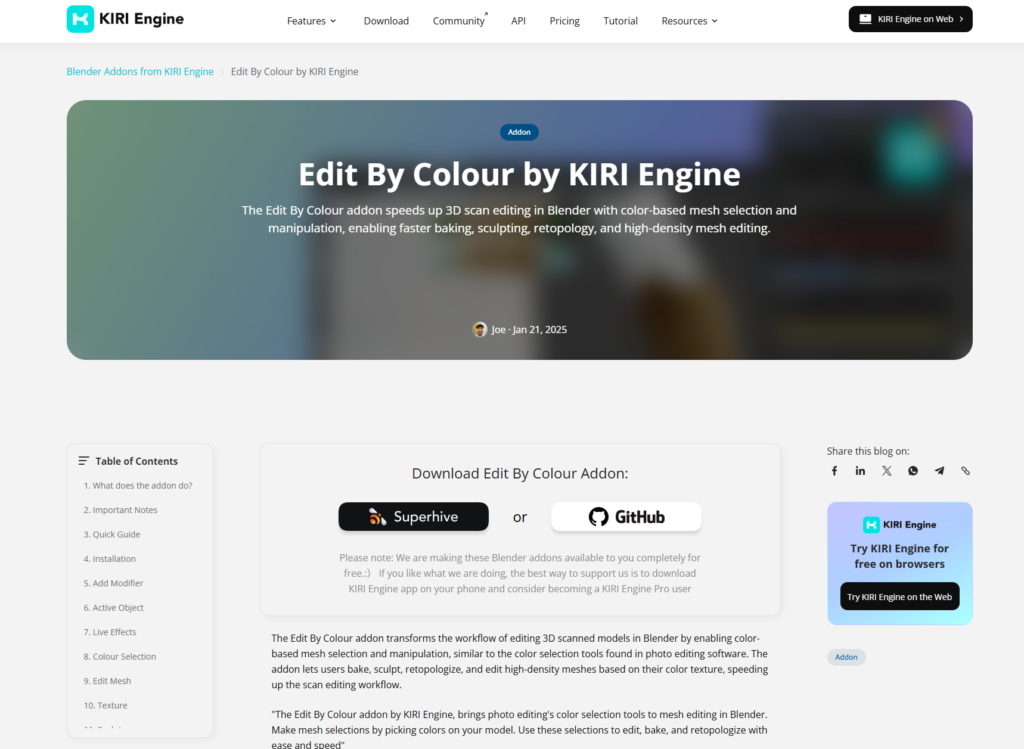
「Add to cart」を押すと、「Added! View Cart」に変わるのでもう一度押してください。
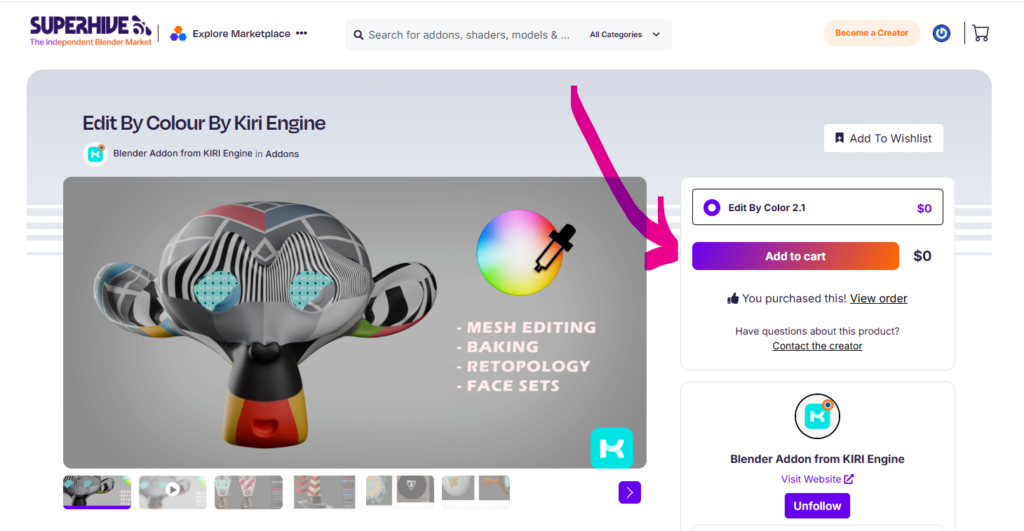
Continue to Checkoutを押して、ログインを求められたらログイン(もしくはアカウント作成)して購入を完了してください。
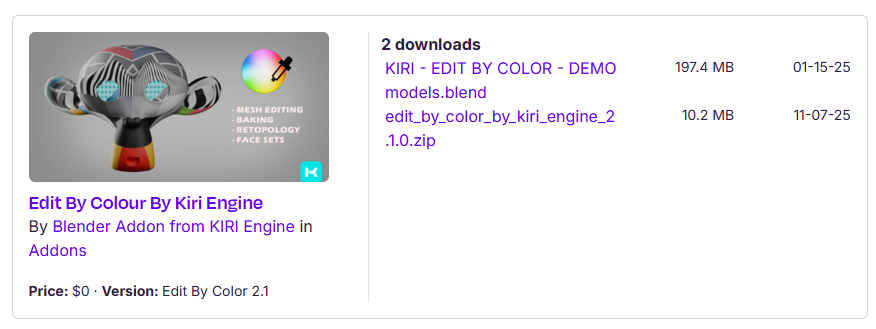
下のedit_by_color_by_kiri_engine_2.1.0.zipだけをインストールします。
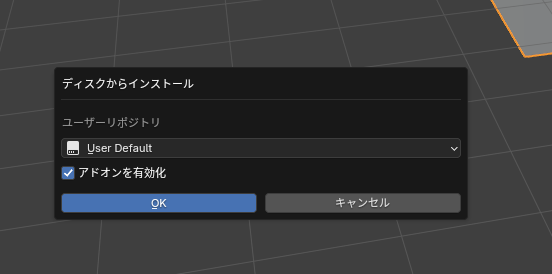
Blenderにドラッグ&ドロップして、OKを押したら完了です。
使用する方法
こちらの記事で用意した3D生成モデルを使用しています。
- このアドオンは基本的にオブジェクトモードで使用する
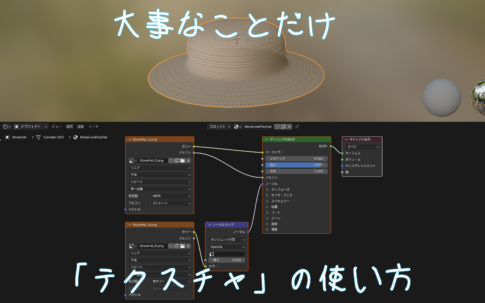
- 専用モディファイアを追加して、ベースカラーテクスチャを設定することで動く
- しきい値を変えて選択範囲を変えられる
- 選択した面を別のマテリアルにするとか、消したりできる
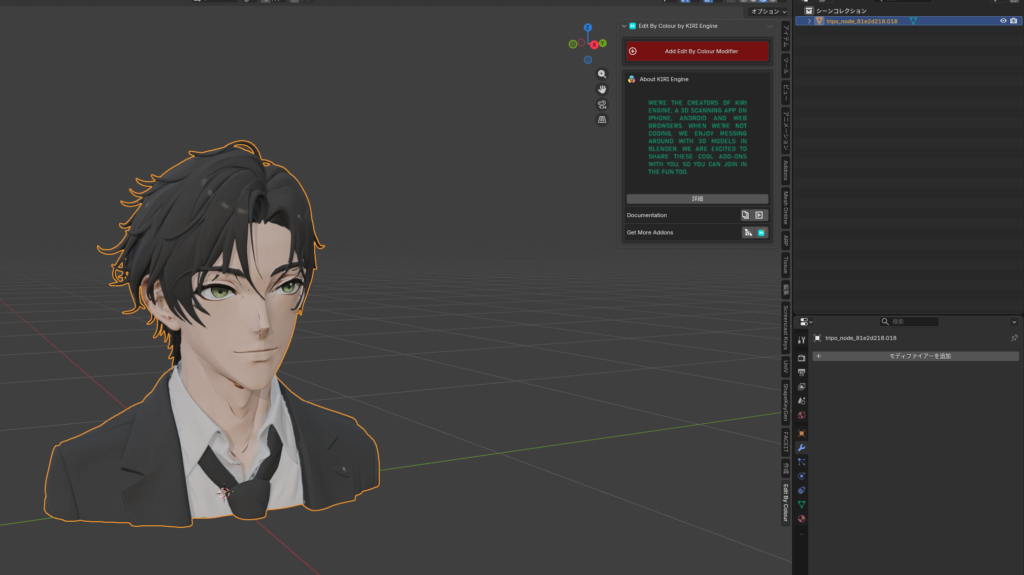
まず色分けしたいオブジェクトを選択すると、Nを押して出てくるサイドバーにEdit By Colourがあるので選択。赤くなっているAdd Edit By Colour Modifierを選択してアドオンを追加します。
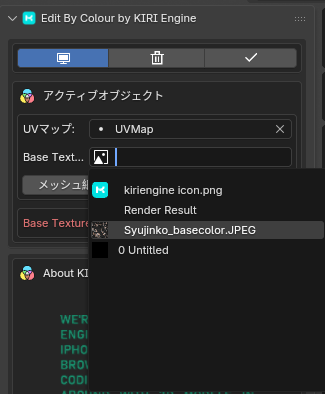
そしたらBase Textureが必須なため、マテリアルに使用されているベースカラーのテクスチャを入れます。
Colour Selection:似た色の面を選択するパラメーター
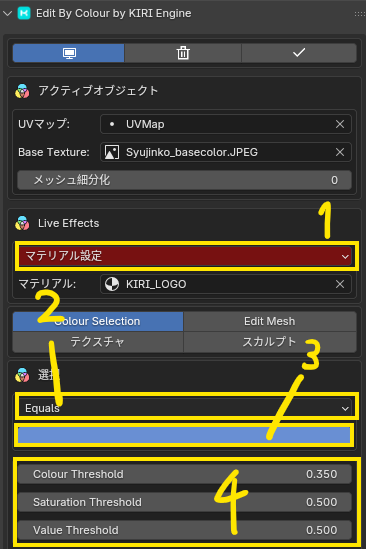
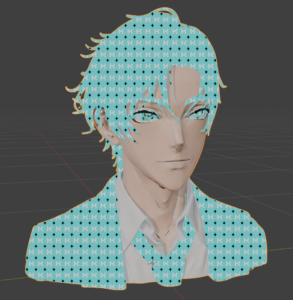
①マテリアル設定
選択した部分をどのように示すか。デフォルトだと青いKIRI_ROGOというマテリアルで区別してくれます。
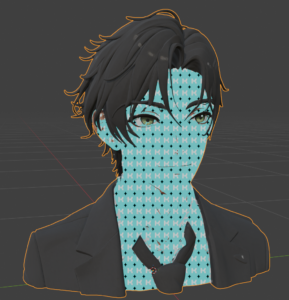
マテリアル:KIRI_LOGO
②選択方法
③の色と比較してどのような部分を選択するか、というパラメーターです。
| Equals | 選択した色と同じくらいの色 |
| 違う | 選択した色と異なる色 |
| Blighter Than | 選択した色より明るい色 |
| Darker Than | 選択した色より暗い色 |
③選択する色
どの色を選択するかを決定します。
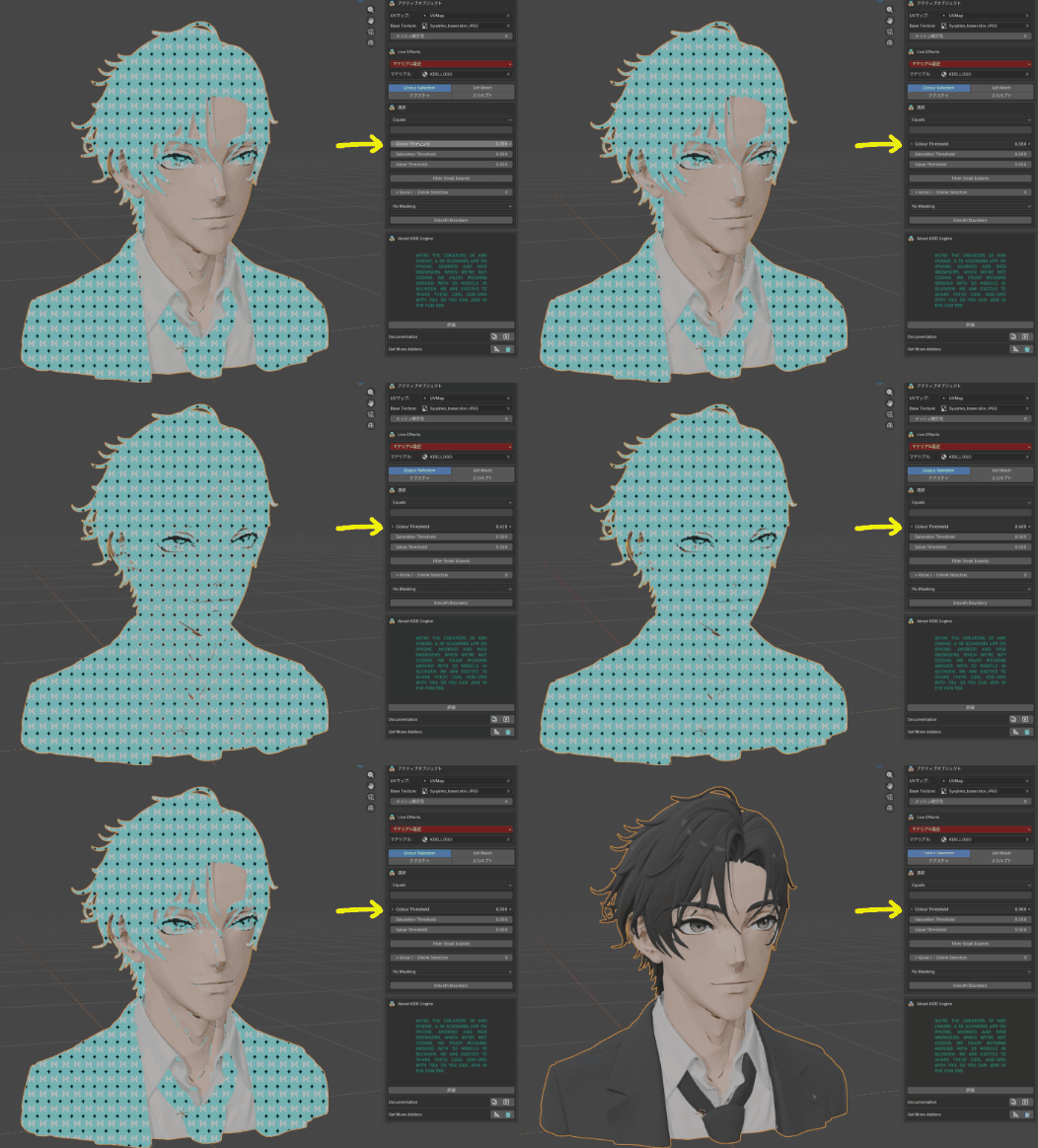
④各しきい値
これを変化させると、選択される面の範囲が変わります。
| Colour threshold | 色のしきい値 |
| Saturation Threshold | 彩度のしきい値 |
| Value Threshold | 明度のしきい値 |
Edit Mesh:選択した部分をどうするかのパラメーター
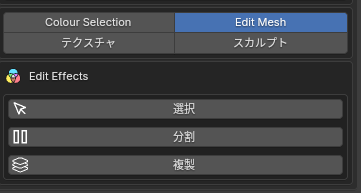
選択、分割、複製
編集モードで選択してくれます。(一番非破壊的)
別オブジェクトにしてくれます。
複製してくれます。
Edit Effectsのどれかを選んだ時のパラメーター
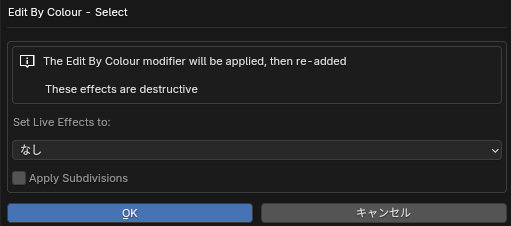
Set Live Effects to: では、LiveEffect(コレ)を変更するか決められます。
| なし | Live Effectsを変更しません。 |
| マテリアル設定 | Live Effectsをマテリアル設定に変更。 |
| 変更なし | Live Effectsは事前に選択したものが適用されます。 Delete Facesにしておくと消えちゃいます |
Apply Subdivisionsをオンにすると、このアドオン専用モディファイアで細分化していた場合、それが適用されるようです。
これで生成3Dモデルを楽に編集できる
このアドオンを使えば、Tripo3Dで生成したモデルを編集していく作業が楽になります。
次回はいよいよリトポロジーをしますのでよろしくお願いいたします。