
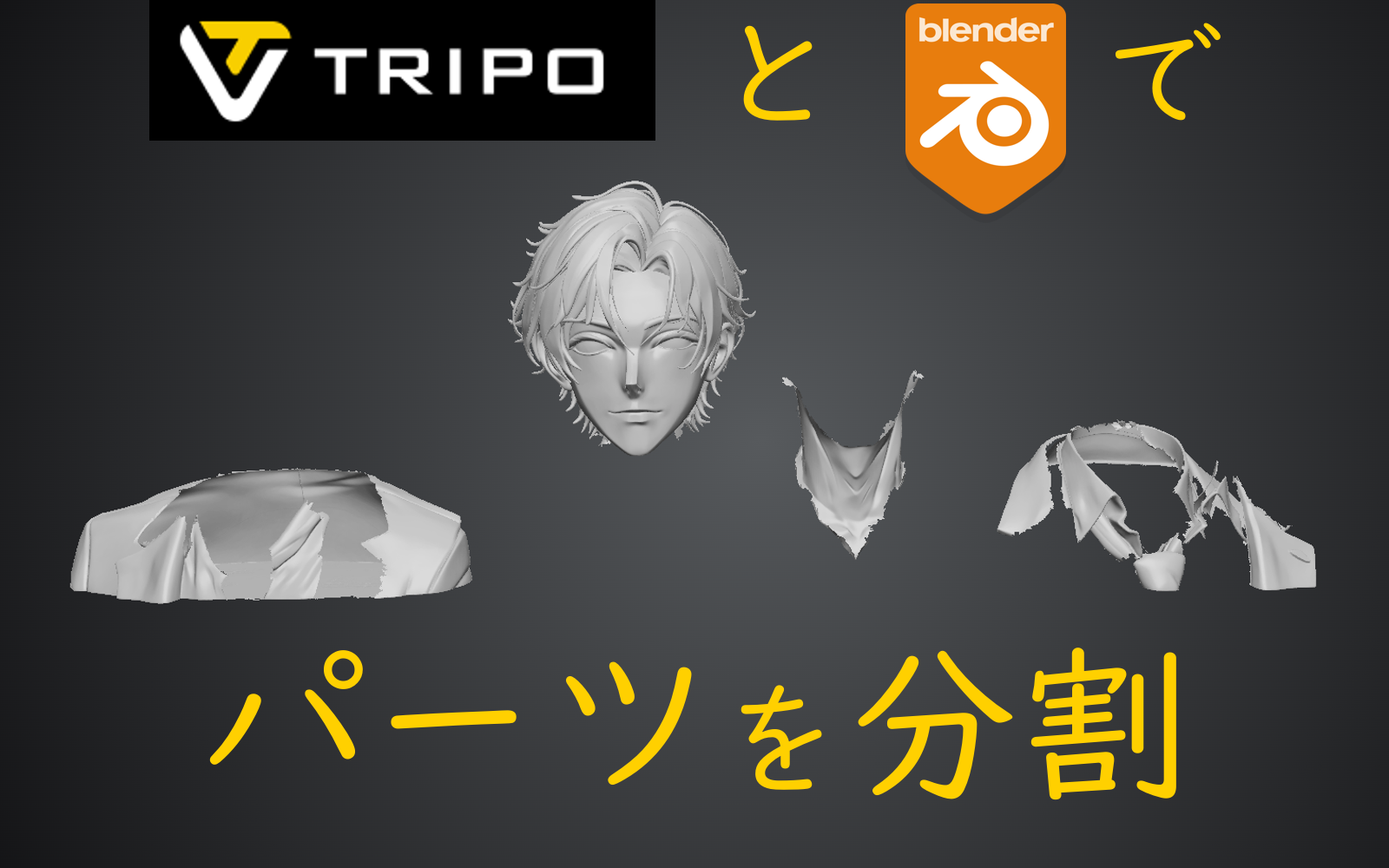
結局Blenderが最強…ってね
・
・
・

※『生成AIでゲームを作る』シリーズを順番にご覧いただいている皆さんへ
Tripo3Dでリメッシュしたローポリモデルを分割していただきたくとスムーズです。しかしTripo3Dに課金しておらずローポリメッシュがないよという方はハイポリモデルを分割していただいても大丈夫です。
もくじ!
なぜ分割するのか
リトポロジーするにはパーツ分けが必要
前回の記事でTripo3Dによるリトポロジーは失敗しました。
手動でリトポロジーをするにあたってはリトポロジーは顔の部分に新たなメッシュを上から張って行う作業のため、顔以外の髪や服などのパーツを一旦分けて非表示にする必要があります。
そこで3つの方法を試したいと思います。
使用する3Dモデル
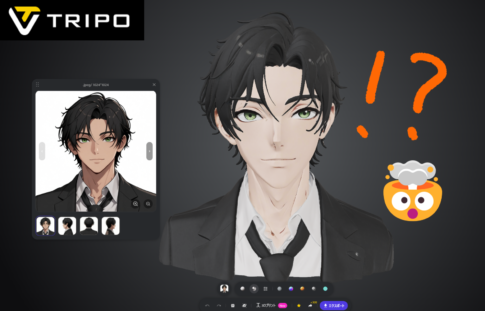
前々回の記事で最もうまくいった3Dモデルを分割したいと思います。
ポリゴン数は驚異の1884138ポリゴンです。
方法①:Tripo内で分割
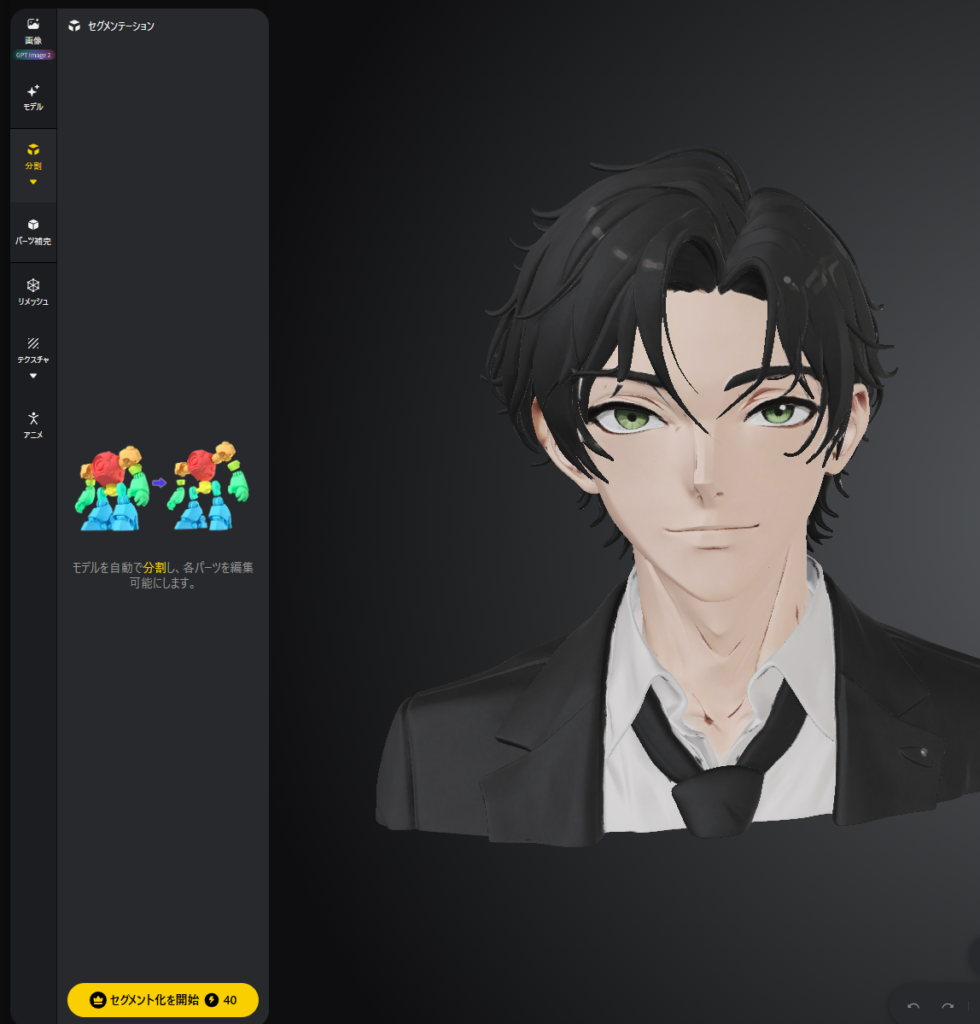
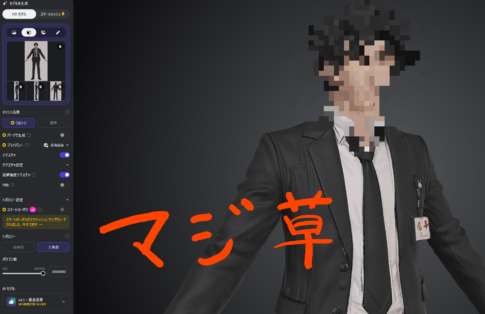
「分割」タブにぶち込む
40クレジットを消費して分割してもらいます。特に準備はいらず楽ですね。
結果
しばらく待つとちゃんと分離できているようです。各パーツを動かしてどうなっているか確認します。
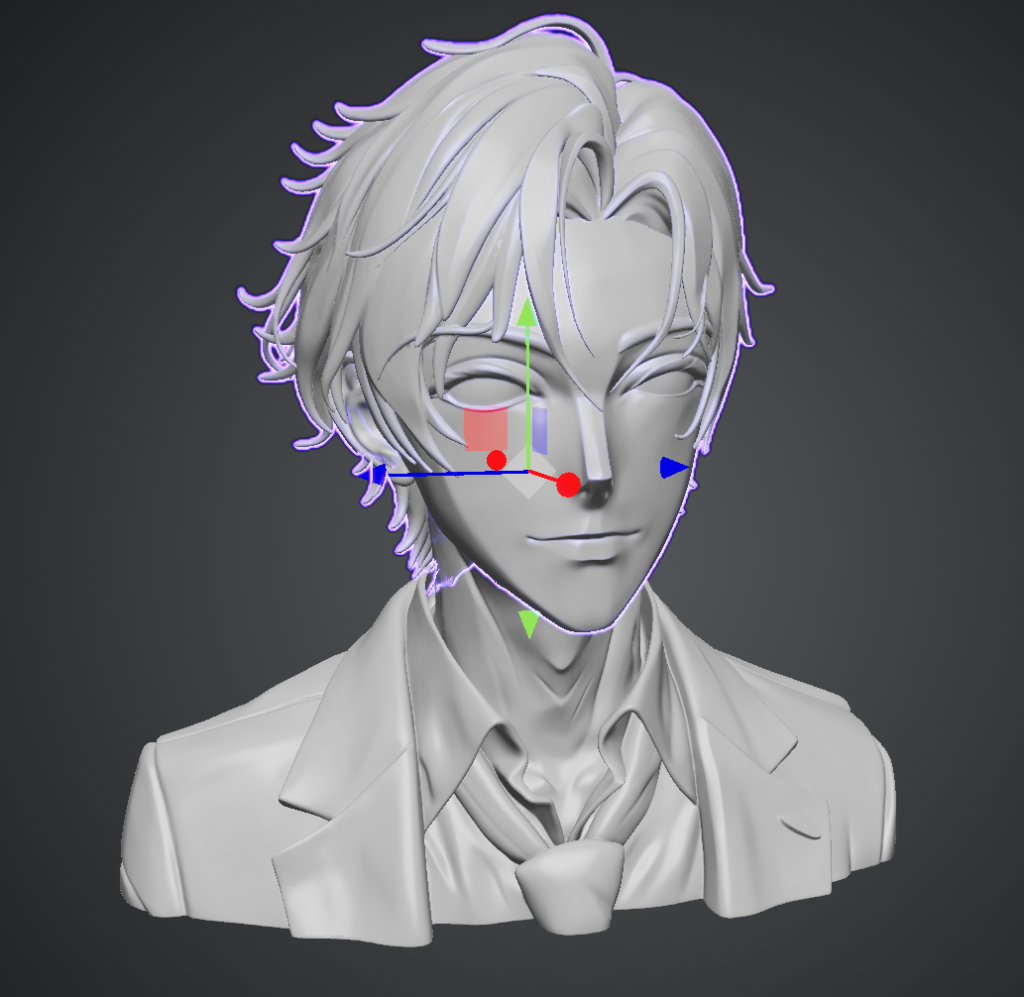
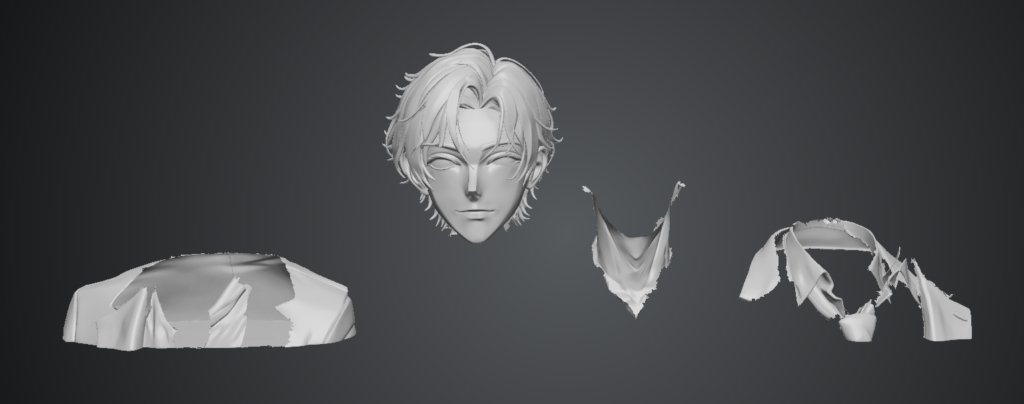
うーん…肝心の髪が分離できていません。頭の部分だけもう一度セグメント化をお願いしたら分離できるかもしれませんが、また40クレジット消費するのは嫌です。
方法②:Blender内でクレジットを使わずに分離する
髪の部分が分割されていないので、そこはBlender内で分ける必要があります。
また、
という方もいるでしょう。(一応300クレジット分の招待コードは貼らせていただきます。)
以下はBlender内で作業する際の手順です。
Tripo3Dからエクスポート
モデルを選択し、画面下部の紫色の「エクスポート」を押したら、
- 形式をFBX、Blender
- 底面中央ピポット をオン
にして、「👑エクスポート」ボタンを押して、Zipファイルをダウンロードします。
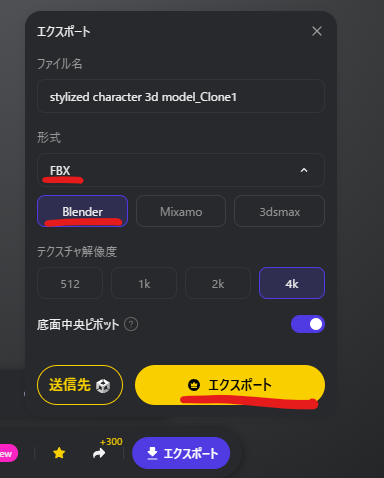
Zipファイルは展開してください。
Blender内にインポート
展開したファイルの中にFBXがあります。それをBlenderにドラッグ&ドロップして、そのまま「FBXをインポート」を押します。
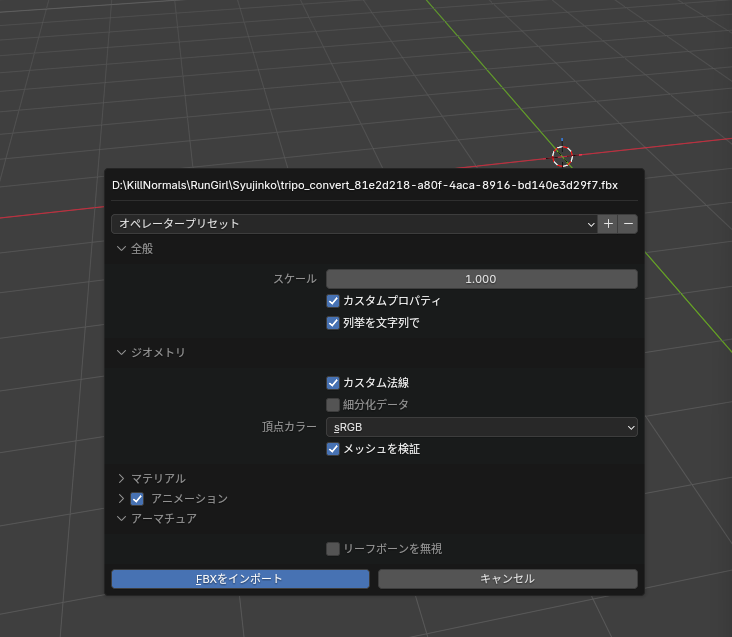
ジャン!あら~Blender内で見ると改めていい男ですね。
しかし統計情報を見るとポリゴン数はエグいことになっています。
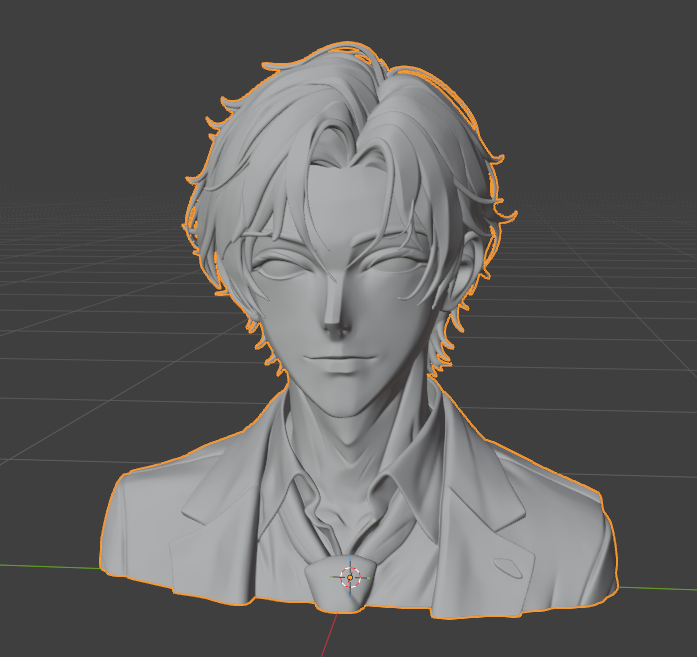
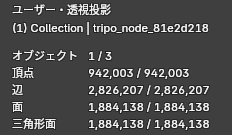
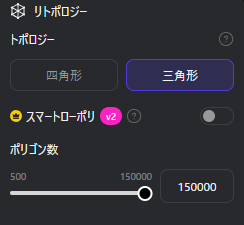
PCのスペックが足りずこの時点でかなり重いという方は、Tripoでローポリゴンにリメッシュしたモデルを持ってくることをお勧めいたします。
ただし、四角形でリメッシュすると最大で50000ポリゴンまでの上限となっており、前回の記事でご覧いただいた通りだいぶ粗くなってしまいます。
スマートローポリを使わず、かつ三角ポリゴンで最大の150000ポリゴンで出力することで、10クレジットであまり造形を壊さずにエクスポートできると思います。
Edit By Colour By Kiri Engineで分離
インポートしたら、顔面のリトポロジーに邪魔な顔以外の髪・服の部分を編集モードで分離します。
といってもマテリアルは1つでメッシュ自体もつながっており、リンク選択で簡単に分けられるものではありません。
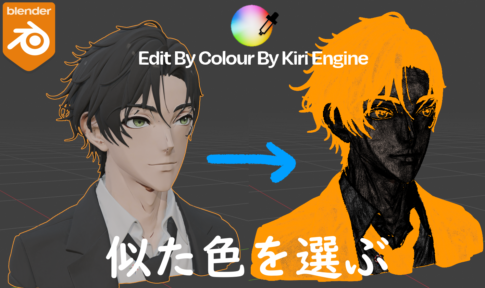
そこでEdit By Colour By Kiri Engineという無料アドオンを使用して選択します。
詳しい使い方は長くなったため別記事に用意しました。ご覧ください。
方法③:手動で頑張る ~アドオンを入れたくないし、クレジットも消費したくない人向け~
一応Blenderで手作業で行うことも可能です。
肌と服の切れ目、髪と肌の切れ目を選択します。
一つ頂点を選択してから、Ctrlを押して最短パス選択で切れ目を選択していくことになります。選択した部分はとりあえずUを押して「シームをマーク」しておくとよいでしょう。
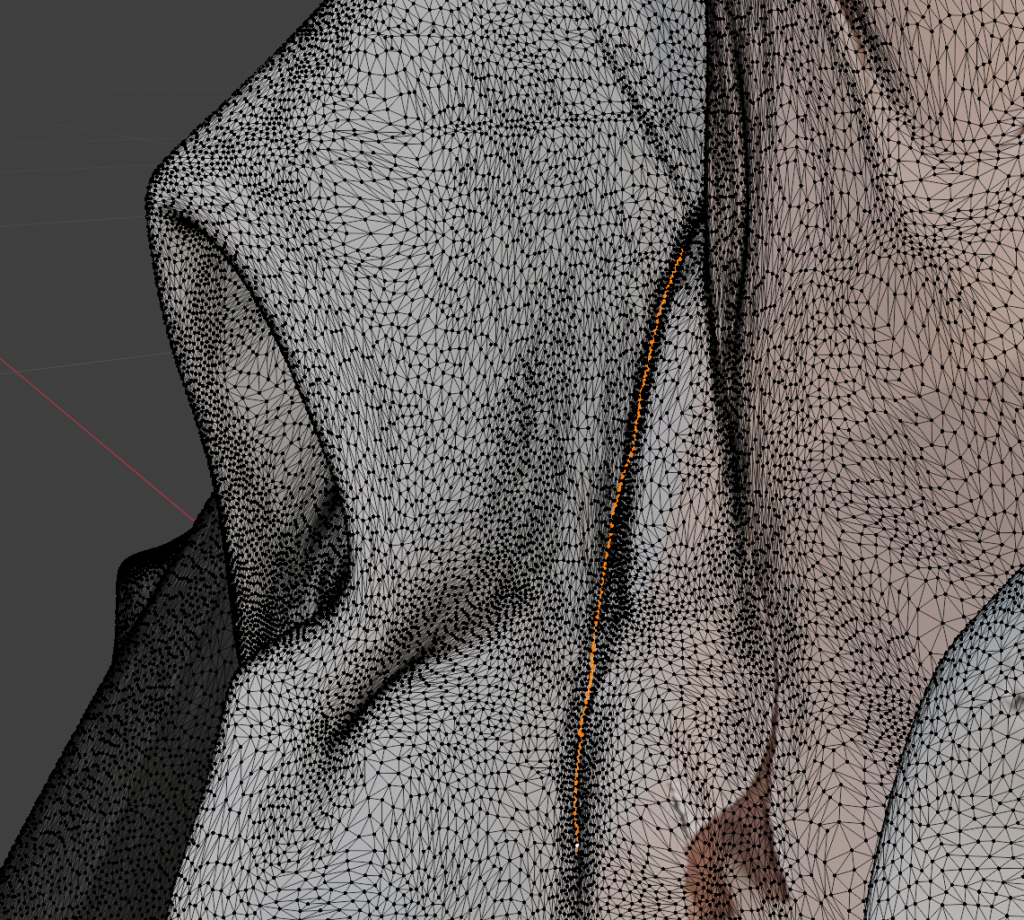
一周選択したら「内側領域のループを選択」で服以外を選択できるはずなのですが、残念ながら髪が服と一体化しているため、ここも分離する必要があります。
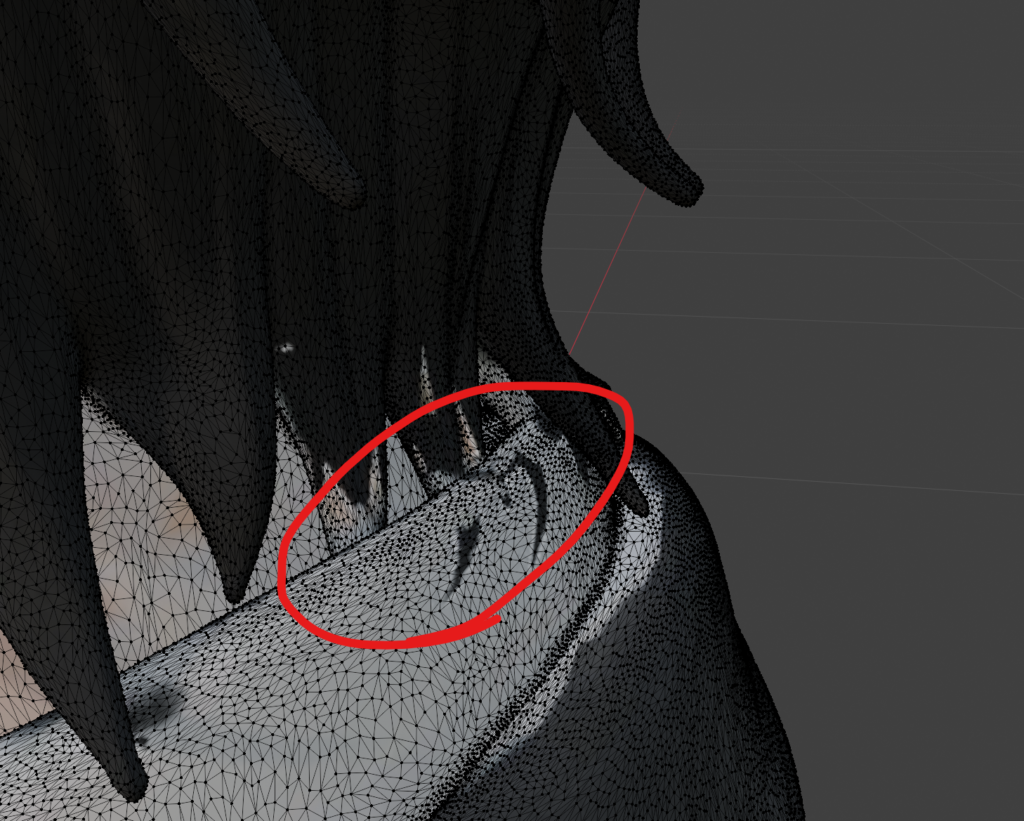
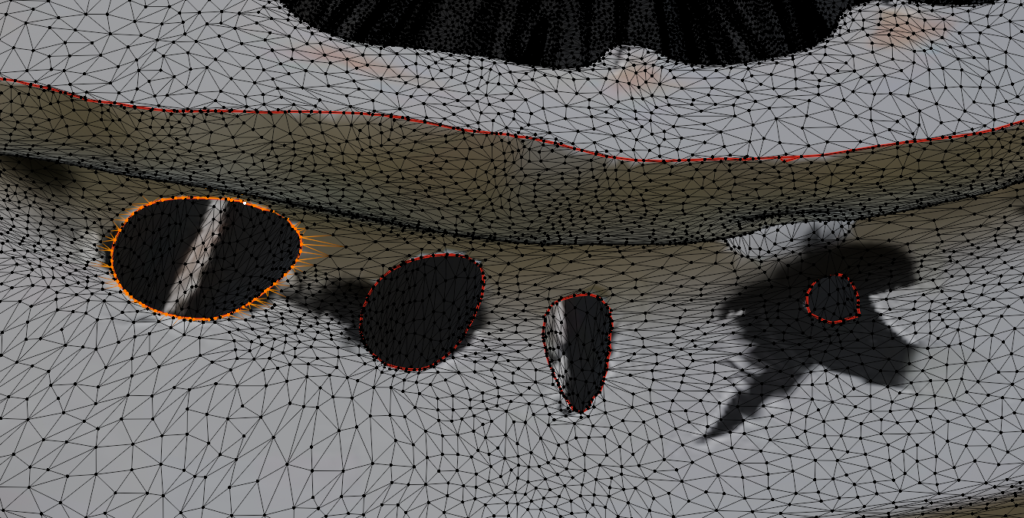
自分の場合これをやってもどこかで接着しているようで、まだリンク選択できませんでした。スーツの肩の部分を全部消してようやくリンク選択できるようになりました。
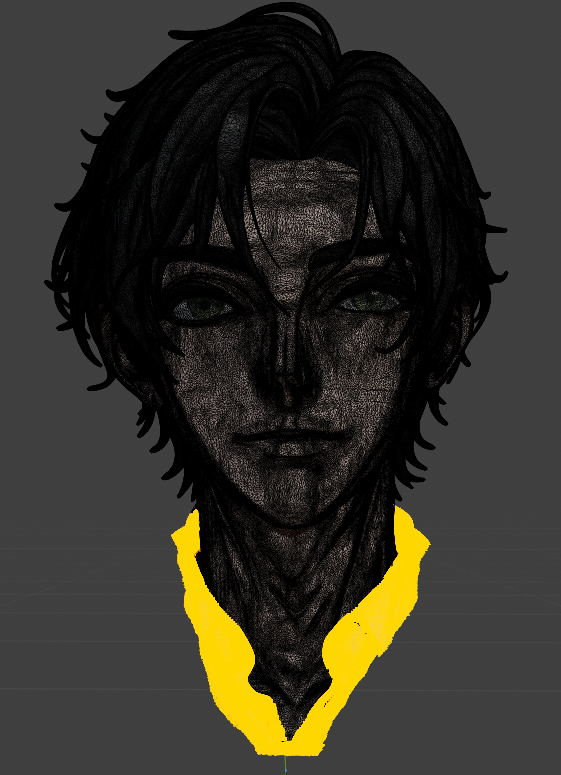
しかし顔面のほうは髪の毛が眉毛などと癒着しており、もうとにかくシームを入れて切り離すほかありません。
まずは大雑把に頭の部分をワイヤーフレーム表示+ショートカットCのサークル選択で選択し、分離。
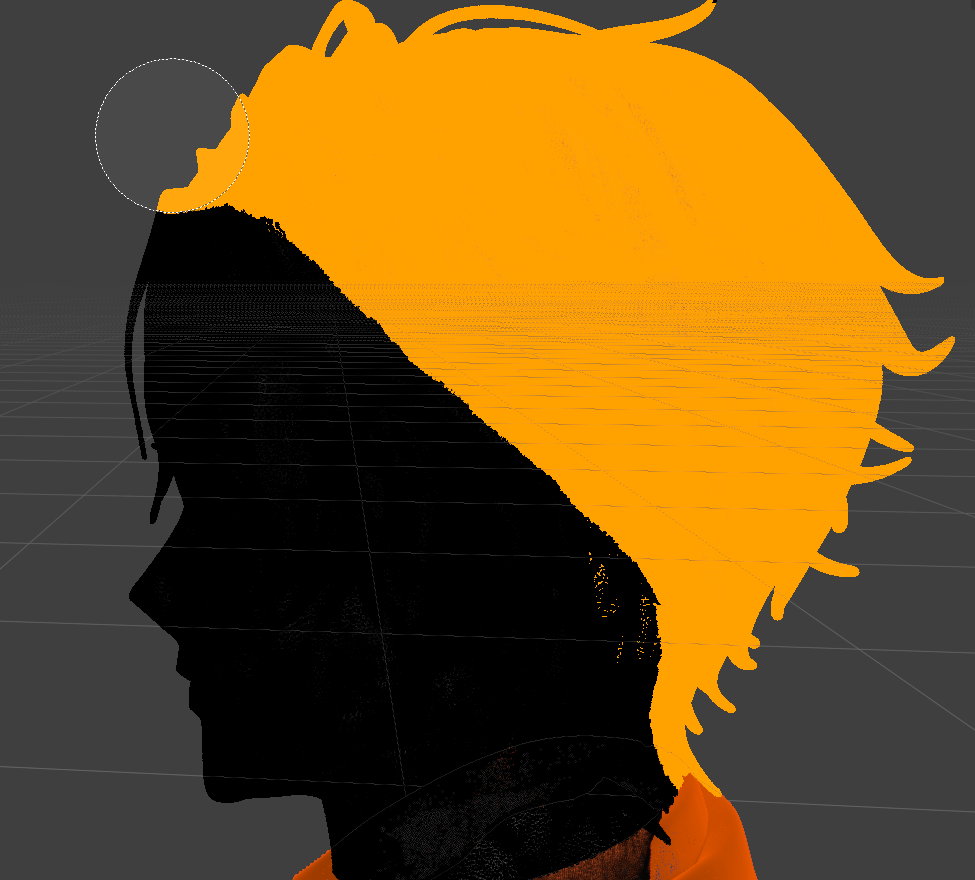
そうしたら細かくUでシーム入れて、Lでリンク選択して、Pで分離して、アウトライナーで非表示…を何回も繰り返します。
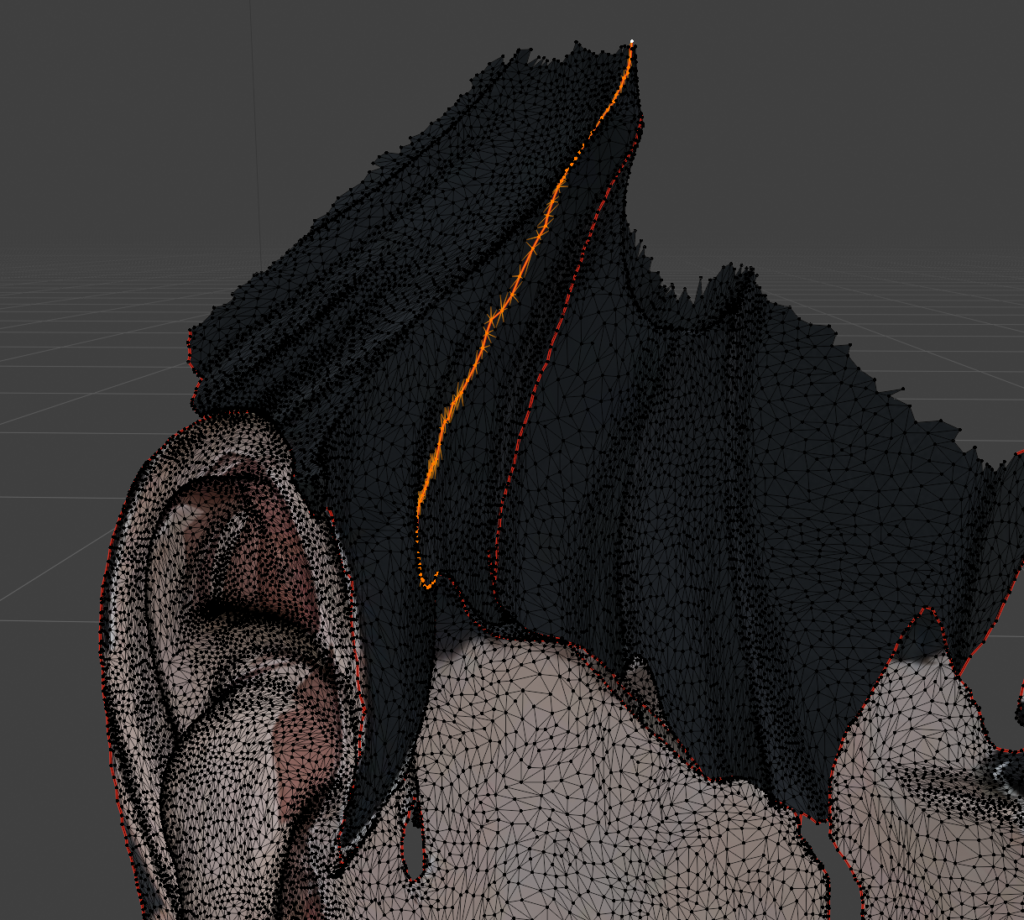
何回も繰り返してようやく顔面だけのパーツになりました。
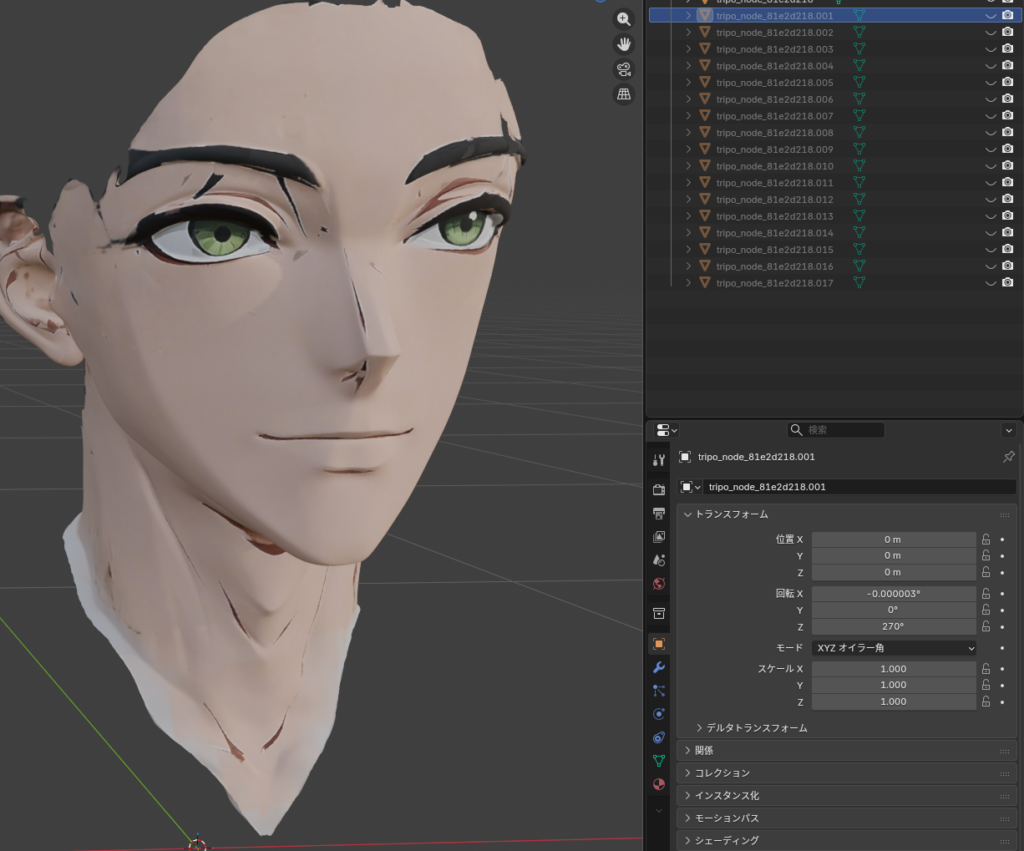
どの方法でも大丈夫です
最終結果は、多少ゴミが残っていても問題ありません。眉毛部分のメッシュもなくなってますが位置が分かるため問題ないです。
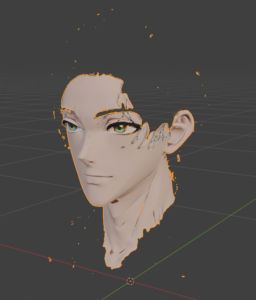
次回、ようやくリトポロジーする
ここに来るまで遠回りをしてしまった感がありますが、ようやくリトポロジーの準備が整いました。
次回の記事で引き続きよろしくお願いいたします。




招待コードRN8YWMを入れていただくとあなたと私に300クレジットずつ入ります!
何卒!何卒!!!🥺✨🙏